
Setiap hari rutinitasnya mirip: buka Ads Manager, cek campaign yang jalan, bandingkan ROAS minggu ini dengan minggu lalu, cari ad set yang performanya turun, lalu menarik kesimpulan dari tabel yang isinya cukup padat. Pekerjaannya tidak sulit, tapi memakan waktu — dan harus diulang setiap hari.
Bagaimana kalau sebagian pekerjaan itu cukup Anda tanyakan ke AI? Meta sekarang menyediakan konektor resmi yang membuat Claude bisa terhubung langsung ke akun Meta Ads Anda. Setelah tersambung, Anda bisa meminta analisis, ringkasan, atau laporan lewat percakapan biasa — tanpa perlu menulis kode.
Artikel ini memandu prosesnya dari nol: apa itu MCP, apa yang perlu disiapkan, cara menghubungkannya langkah demi langkah, prompt yang bisa langsung dipakai, sampai hal-hal keamanan yang sebaiknya Anda perhatikan.
Dasar
Apa itu Meta Ads MCP?
MCP (Model Context Protocol) adalah standar yang memungkinkan aplikasi AI seperti Claude terhubung dengan aplikasi atau layanan lain. Anggap saja seperti colokan listrik: bentuk colokannya sudah distandarkan, jadi alat apa pun yang mengikuti standar itu bisa langsung tersambung.
Meta Ads MCP adalah konektor resmi dari Meta yang mengikuti standar tersebut. Lewat konektor ini, Claude bisa berinteraksi dengan kemampuan Meta Ads melalui koneksi yang sudah Anda otorisasi sendiri.
Alur koneksi: Claude AI terhubung ke Meta Ads melalui MCP sebagai perantara.
Claude AI
Asisten AI
Tempat Anda bertanya dengan bahasa sehari-hari.
MCP
Konektor / standar komunikasi
Jembatan resmi yang menyambungkan keduanya.
Meta Ads
Sumber data & aksi
Campaign, ad set, ads, dan metrik performanya.
Supaya tidak salah paham, tiga hal ini penting diluruskan:
- MCP bukan API key. Anda tidak menyalin token apa pun. Yang terjadi adalah proses otorisasi resmi lewat login Meta.
- MCP bukan database. Ia tidak menyimpan data iklan Anda; ia hanya menjadi jalur komunikasi.
- MCP bukan pengganti Meta Ads API. Ini cara lain untuk mengakses kemampuan Meta Ads — kali ini dirancang supaya bisa dipakai lewat aplikasi AI, tanpa perlu membuat developer app sendiri.
Endpoint resmi yang dipakai adalah https://mcp.facebook.com/ads. Kemampuannya mencakup pelaporan performa, pengelolaan campaign, pengelolaan katalog, dan diagnosis signal seperti kesehatan pixel.
Yang menarik, Claude memisahkan kemampuan itu menjadi dua kelompok yang bisa Anda atur sendiri izinnya. Pada akun yang kami pakai saat panduan ini ditulis, jumlahnya 4 interactive tools — yang membuat atau mengubah sesuatu — dan 56 read-only tools yang hanya membaca data. Jumlah persisnya bisa berbeda seiring Meta menambah kemampuan baru.
Masih tahap open beta
Manfaat
Apa yang bisa dilakukan setelah terhubung?
Kemampuan yang tersedia terbagi dua, dan perbedaannya penting: ada yang hanya membaca data, ada yang benar-benar mengubah sesuatu di akun iklan Anda.
Kemampuan membaca dan menganalisis data
Analisis campaign
Minta Claude membaca performa campaign yang sedang berjalan dan menjelaskan apa yang terjadi di baliknya.
Performance report
Minta ringkasan performa untuk rentang tanggal tertentu, lengkap dengan metrik yang Anda sebutkan.
Cari campaign bermasalah
Minta Claude menandai campaign atau ad set yang performanya turun dibanding periode sebelumnya.
Analisis budget
Minta review pengeluaran: mana yang menyerap budget besar tapi hasilnya belum sepadan.
Ubah data jadi insight
Minta Claude menerjemahkan angka mentah menjadi kesimpulan dan rekomendasi yang bisa ditindaklanjuti.
Kemampuan mengubah data
Membuat & mengubah campaign
Connector resmi Meta juga menyediakan kemampuan membuat serta mengubah campaign, ad set, budget, dan targeting.
Kemampuannya tidak selalu sama untuk semua orang
Persiapan
Sebelum mulai
Lima hal ini perlu siap sebelum Anda mulai. Tidak ada yang teknis.
Akun Claude yang bisa menambahkan connector
Custom connector tersedia di semua plan Claude. Pada plan gratis jumlahnya dibatasi satu connector aktif.
Akun Meta Anda
Akun yang biasa Anda pakai untuk masuk ke Business Manager.
Akses ke Business Portfolio / Ad Account
Akun Meta tersebut harus benar-benar punya akses ke aset iklan yang ingin dihubungkan.
Izin yang memadai di akun iklan
Kalau Anda hanya punya akses terbatas, sebagian data atau aksi tidak akan muncul di Claude.
Endpoint Meta Ads MCP
Alamat resmi dari Meta yang akan Anda tempel di Claude.
https://mcp.facebook.com/adsGunakan endpoint resmi
Tutorial
Cara menghubungkan Claude ke Meta Ads
Lima langkah, biasanya selesai di bawah lima menit. Visual di tiap langkah menunjukkan tampilan saat panduan ini ditulis, jadi posisi dan penamaan menunya bisa berbeda pada versi yang lebih baru.
Langkah 1: Buka Claude dan masuk ke pengaturan connector
Buka Claude lewat browser atau aplikasi desktop, lalu masuk ke pengaturan lewat menu Customize di sidebar. Di dalam daftar pengaturan, cari kelompok Customize — baris Connectors ada di situ, tepat di bawah Skills.
Satu catatan penting: custom connector tidak bisa ditambahkan dari aplikasi mobile Claude. Tambahkan dulu lewat web atau desktop, setelah itu connector-nya ikut tersedia di mobile.
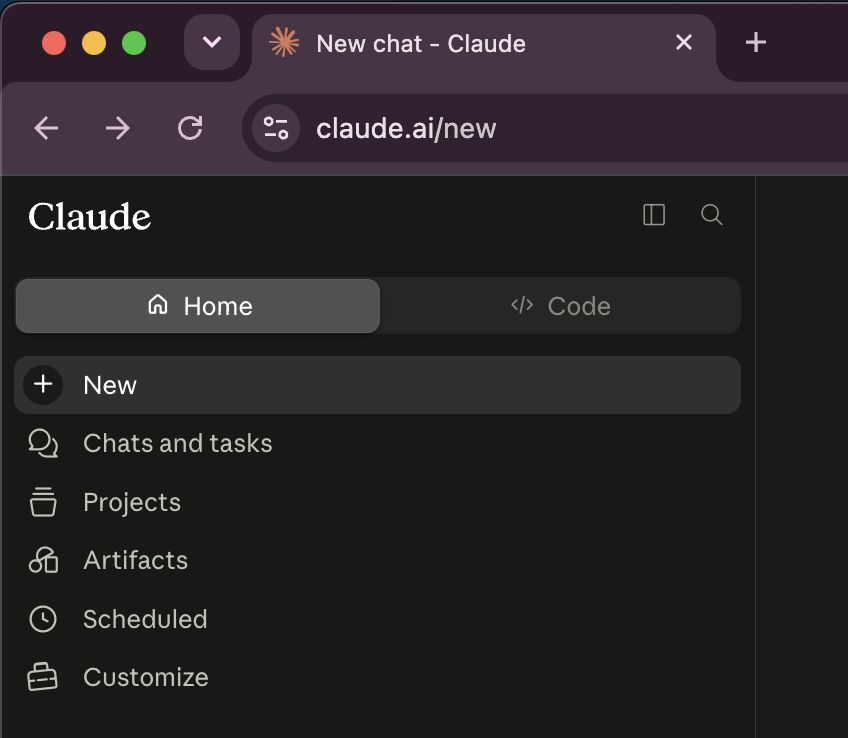
Buka Claude, lalu masuk ke pengaturan lewat menu Customize di sidebar.
Tangkapan layar — Agustus 2026. Tampilan dapat berubah pada versi yang lebih baru.
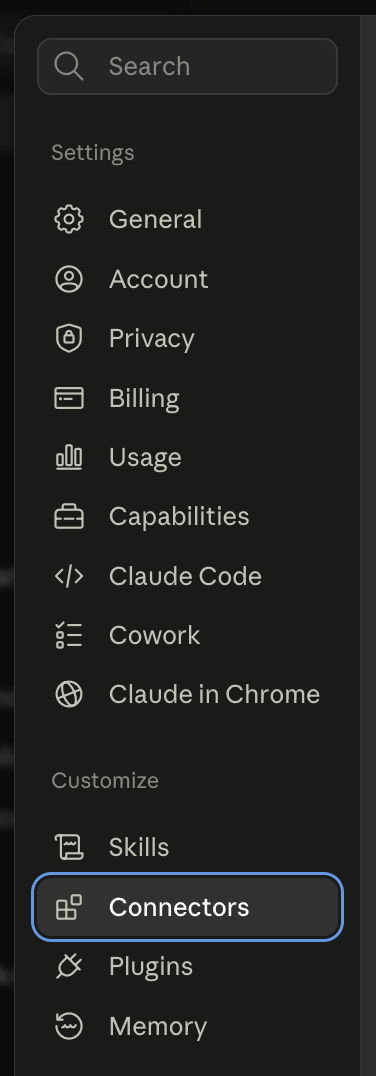
Di dalam pengaturan, Connectors ada pada kelompok Customize — di bawah Skills.
Tangkapan layar — Agustus 2026. Tampilan dapat berubah pada versi yang lebih baru.
Langkah 2: Tambahkan custom connector
Di halaman Connectors, klik tombol Add di kanan atas. Menu yang muncul berisi dua pilihan: Browse connectors untuk connector siap pakai, dan Add custom connector — pilih yang kedua. Inilah pintu masuk untuk menghubungkan Claude ke MCP server mana pun, termasuk milik Meta.
Kalau Anda memakai plan Team atau Enterprise, connector biasanya perlu ditambahkan lebih dulu oleh Owner organisasi lewat pengaturan organisasi. Setelah itu, tiap anggota tinggal menekan tombol connect untuk otorisasi masing-masing.
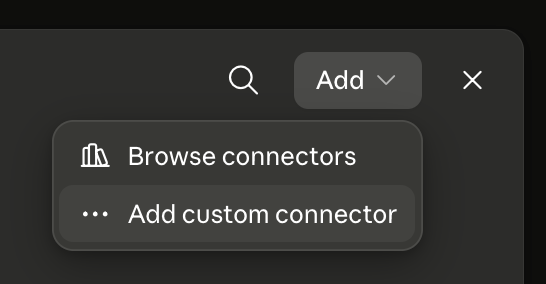
Klik tombol Add di halaman Connectors, lalu pilih Add custom connector.
Tangkapan layar — Agustus 2026. Tampilan dapat berubah pada versi yang lebih baru.
Langkah 3: Masukkan endpoint Meta Ads MCP
Beri nama connector-nya agar mudah dikenali — misalnya “Meta Ads MCP” — lalu tempel endpoint resmi Meta pada kolom kedua. Di bagian Advanced settings ada kolom OAuth Client ID dan OAuth Client Secret; keduanya opsional dan biarkan saja kosong.
Pastikan alamat yang Anda tempel persis seperti di bawah ini. Jangan pakai endpoint dari penyedia pihak ketiga, karena artinya data iklan Anda melewati server milik orang lain.
Tempel alamat inihttps://mcp.facebook.com/ads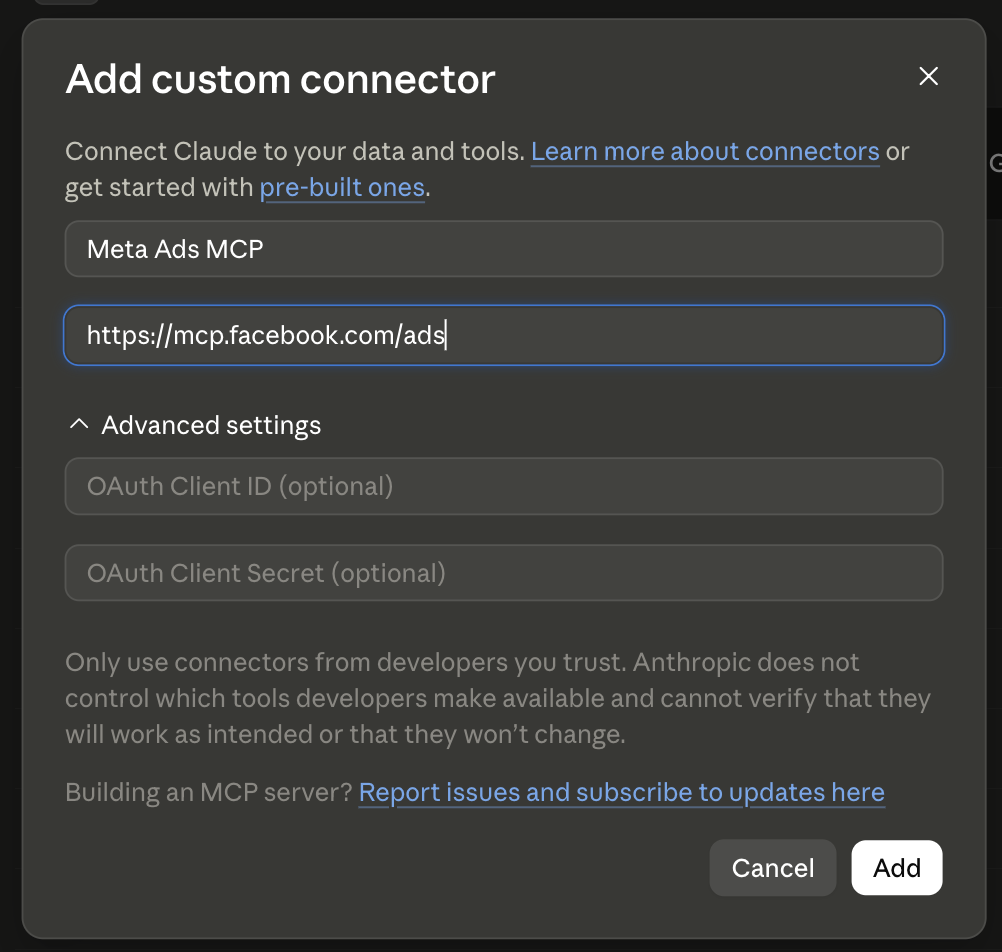
Beri nama connector-nya, lalu tempel endpoint resmi Meta di kolom kedua. Kolom OAuth Client ID dan Secret di Advanced settings dibiarkan kosong.
Tangkapan layar — Agustus 2026. Tampilan dapat berubah pada versi yang lebih baru.
Langkah 4: Connect dan otorisasi lewat Meta
Setelah connector ditambahkan, tekan tombol connect. Claude akan mengarahkan Anda ke halaman login dan otorisasi milik Meta.
Di halaman itu Anda memilih aset bisnis mana yang boleh diakses, lalu menyetujui izinnya. Kalau sudah, Anda otomatis kembali ke Claude. Tidak ada satu pun access token yang perlu Anda salin manual — seluruh proses berjalan lewat otorisasi resmi Meta.
Baca keterangan di bagian bawah halaman itu baik-baik. Meta menyatakan bahwa Claude akan memiliki izin pengelolaan iklan yang sama dengan Anda, dan Anda tetap bertanggung jawab atas setiap spend maupun perubahan yang dilakukannya.
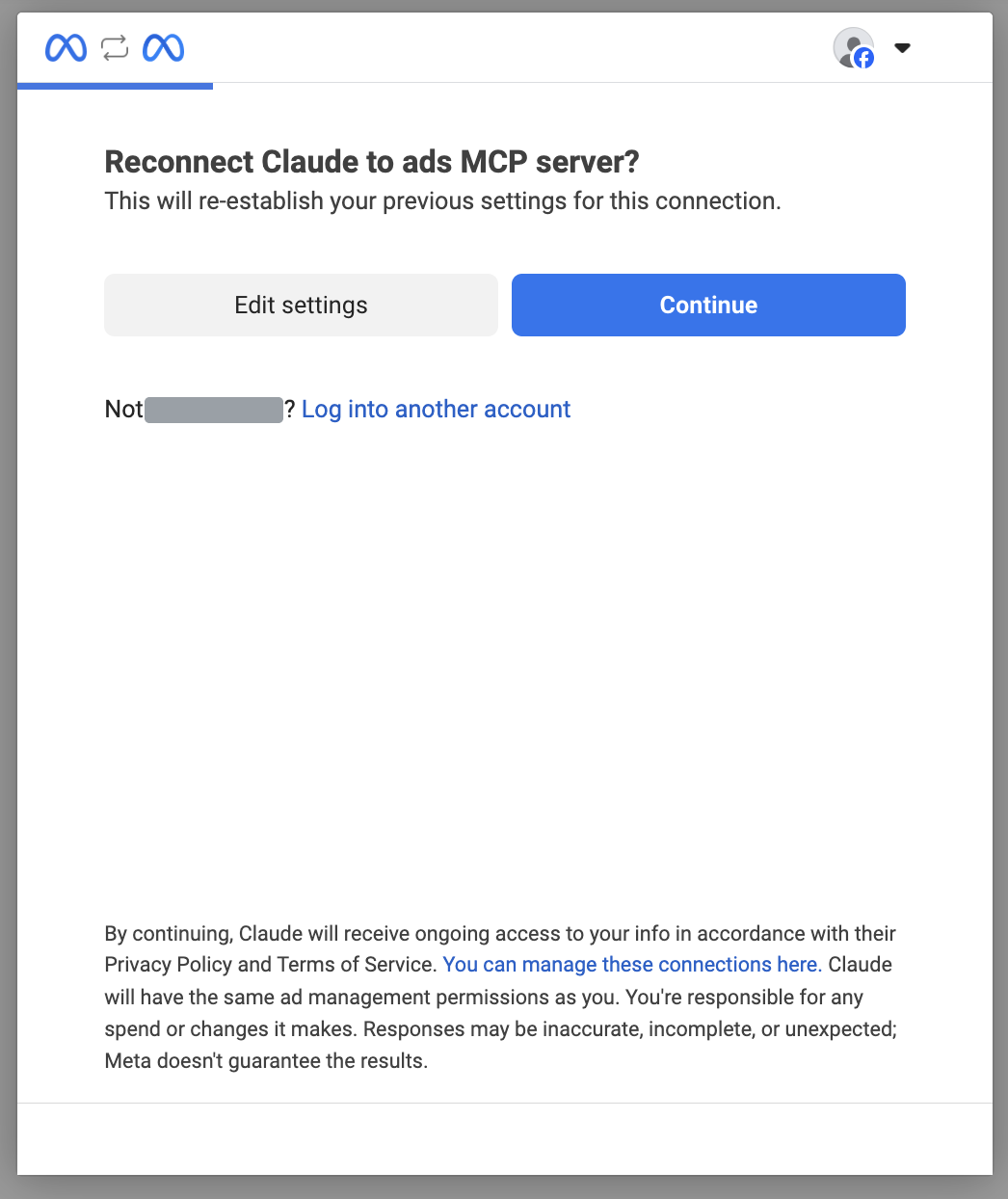
Halaman otorisasi milik Meta. Nama akun pada tangkapan layar ini sengaja kami sensor. Perhatikan keterangan di bagian bawah: Claude akan memiliki izin pengelolaan iklan yang sama dengan Anda.
Tangkapan layar — Agustus 2026. Tampilan dapat berubah pada versi yang lebih baru.
Perhatikan akun yang Anda pakai
Pastikan Anda login menggunakan akun Meta yang memang memiliki akses ke Business Manager / Ad Account yang ingin digunakan. Kalau salah akun, connector tetap terhubung tetapi Claude tidak akan menemukan campaign Anda.Langkah 5: Pastikan connector aktif
Kembali ke daftar connector dan buka connector yang baru dibuat. Kalau berhasil, Anda akan melihat endpoint-nya beserta tombol Disconnect. Kalau statusnya masih kosong atau meminta otorisasi ulang, artinya proses di langkah sebelumnya belum selesai.
Di halaman ini ada bagian Tool permissions yang layak Anda luangkan waktu sebentar. Tool-nya dipisah menjadi interactive tools — yang membuat atau mengubah sesuatu — dan read-only tools yang hanya membaca. Masing-masing bisa Anda atur: izinkan, tanya dulu, atau blokir. Untuk mulai, aman sekali membiarkan seluruh interactive tools dalam keadaan terblokir.
Terakhir, connector perlu diaktifkan di percakapan yang sedang Anda pakai. Buka tombol + di area input chat, pilih Connectors, lalu nyalakan connector Meta Anda.
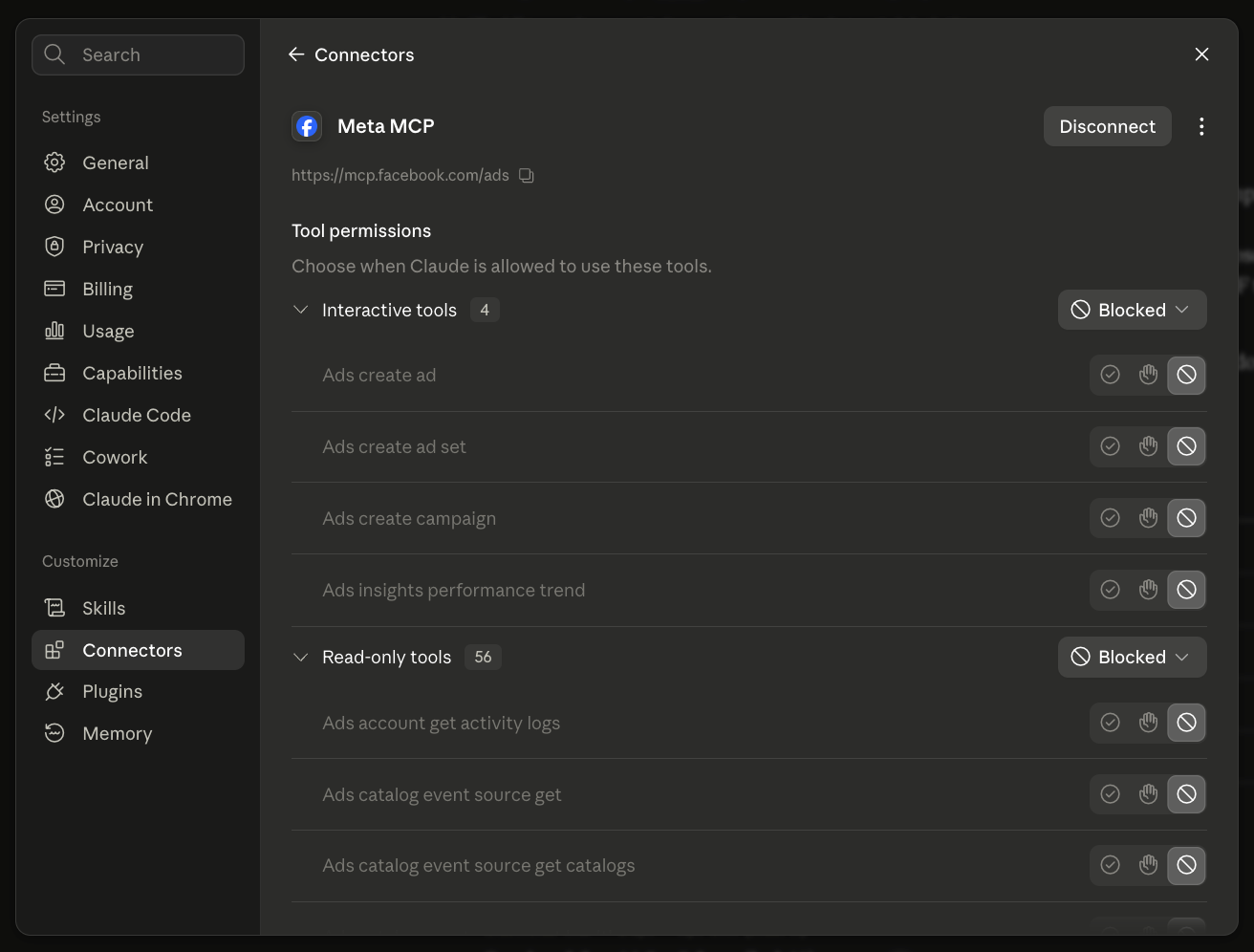
Connector yang sudah tersambung, lengkap dengan pengaturan izin per tool: 4 interactive tools dan 56 read-only tools, masing-masing bisa diatur allow, ask, atau block.
Tangkapan layar — Agustus 2026. Tampilan dapat berubah pada versi yang lebih baru.
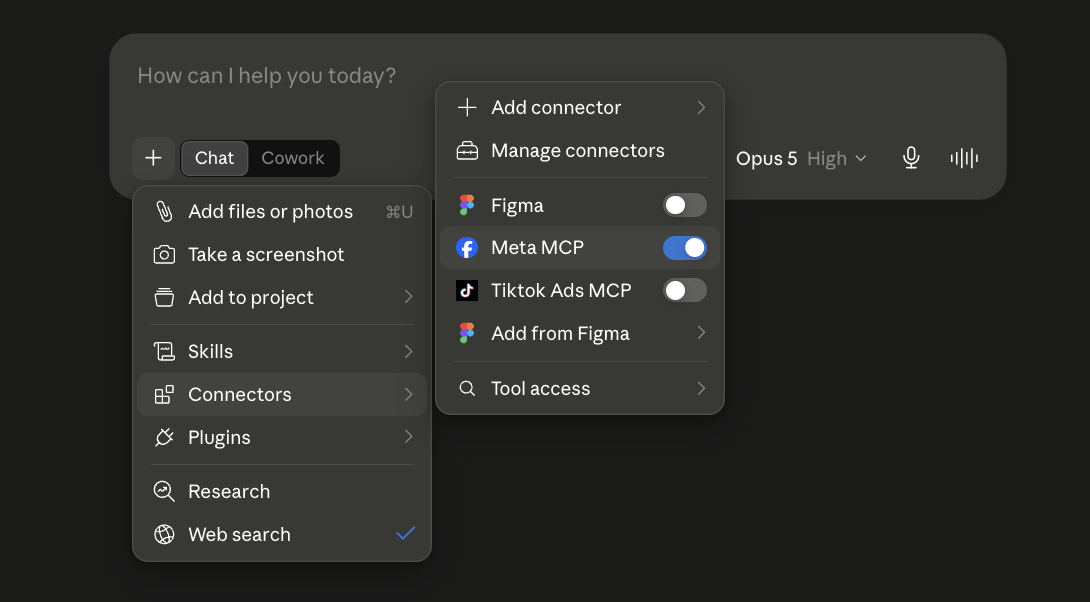
Terakhir, aktifkan connector di percakapan lewat tombol + → Connectors.
Tangkapan layar — Agustus 2026. Tampilan dapat berubah pada versi yang lebih baru.
Uji coba
Test koneksi
Cara tercepat memastikan semuanya berjalan: buka percakapan baru, pastikan connector Meta Ads aktif, lalu kirim satu prompt sederhana.
Prompt pertama
Memastikan Claude benar-benar bisa membaca akun iklan yang terhubung.
Check my connected Meta Ads account and show me the active campaigns with their spend, impressions, clicks, CTR, CPC, purchases, and ROAS for the last 7 days.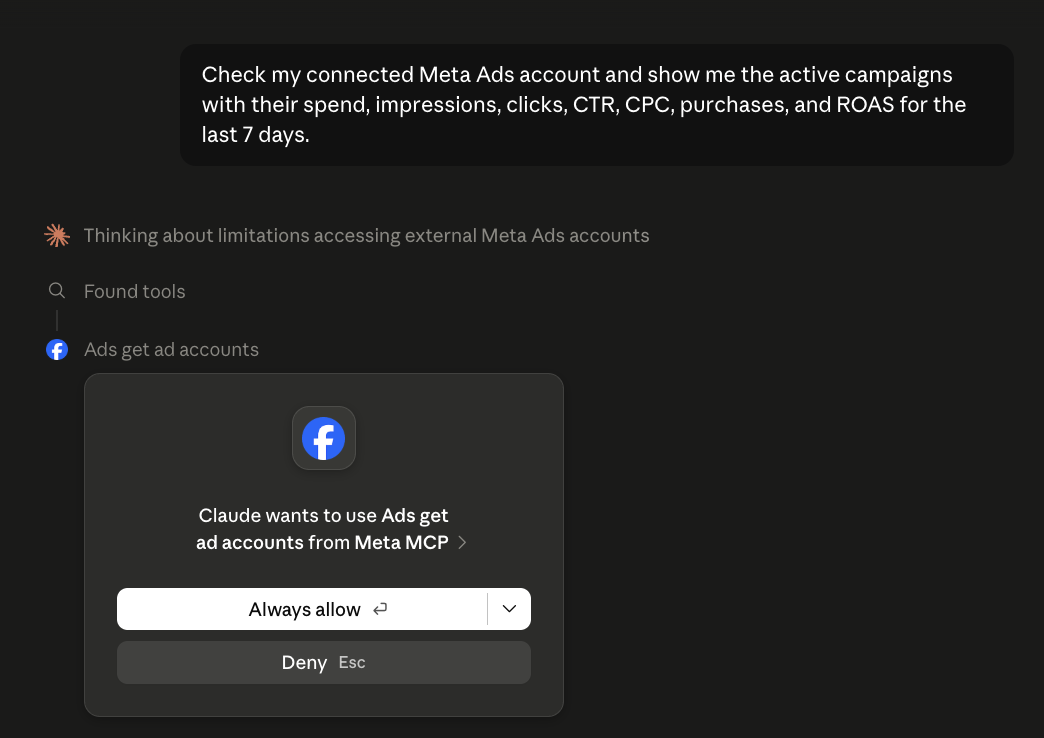
Saat pertama kali memakai sebuah tool, Claude meminta izin lebih dulu. Di sinilah Anda memutuskan: izinkan sekali, selalu izinkan, atau tolak.
Tangkapan layar — Agustus 2026. Tampilan dapat berubah pada versi yang lebih baru.
Perhatikan dialog izin di atas. Kalau pada langkah sebelumnya Anda memblokir sebagian tool, di sinilah Claude meminta persetujuan sebelum benar-benar menyentuh akun Anda — dan Anda bisa menolaknya.
Kalau koneksinya berhasil, Claude akan:
- Memanggil tool Meta Ads untuk mengambil daftar akun iklan yang Anda otorisasi.
- Mengambil data campaign yang aktif untuk rentang 7 hari terakhir.
- Menyusun ringkasannya, biasanya dalam bentuk tabel, lalu menawarkan analisis lanjutan.
Kalau Claude menjawab bahwa ia tidak menemukan akun atau tidak punya akses, lompat ke bagian troubleshooting di bawah.
Berikut ringkasan campaign aktif 7 hari terakhir dari ad account yang terhubung.
Contoh output — angka ilustratif, bukan data akun nyata.
| Campaign | Spend | Clicks | CTR | CPC | Purchases | ROAS |
|---|---|---|---|---|---|---|
| Campaign A — Retargeting | Rp 4.200.000 | 1.842 | 2,41% | Rp 2.280 | 63 | 4,82 |
| Campaign B — Prospecting | Rp 7.850.000 | 3.104 | 1,58% | Rp 2.529 | 71 | 3,15 |
| Campaign C — Katalog | Rp 2.100.000 | 930 | 1,12% | Rp 2.258 | 12 | 1,04 |
Campaign C punya ROAS paling rendah dengan CTR di bawah campaign lain. Mau saya bantu telusuri ad set mana yang menyerap budget paling besar di campaign itu?
Setelah connector aktif, Claude memanggil tool Meta Ads lalu merangkum hasilnya. Angka pada ilustrasi ini dibuat-buat, bukan data akun nyata.
Ilustrasi UI — tampilan dapat berbeda tergantung versi aplikasi.
Contoh output. Seluruh angka pada ilustrasi di atas dibuat untuk keperluan contoh dan bukan data akun nyata. Hasil di akun Anda akan berbeda, dan sebaiknya selalu dicocokkan dengan Ads Manager.
Prompt
Prompt yang bisa langsung digunakan
Lima prompt di bawah ini menutup sebagian besar pekerjaan harian seorang media buyer. Salin, tempel ke Claude, lalu sesuaikan rentang tanggal atau metriknya sesuai kebutuhan.
Prompt-nya sengaja ditulis dalam bahasa Inggris karena nama metrik di Meta Ads memang berbahasa Inggris — ini membuat Claude lebih akurat saat memetakan permintaan Anda ke data yang benar. Jawabannya tetap bisa Anda minta dalam Bahasa Indonesia.
Daily performance
Cek cepat kondisi campaign setiap pagi sebelum mengambil keputusan apa pun.
Analyze my active Meta Ads campaigns for the last 7 days. Show spend, CTR, CPC, CPA, purchases, and ROAS. Sort the campaigns from highest to lowest ROAS.Cari campaign bermasalah
Menemukan penurunan performa lebih awal, sebelum budget terlanjur habis.
Find campaigns or ad sets whose performance has significantly decreased compared with the previous 7 days. Explain which metrics changed and what I should investigate.Cari campaign terbaik
Memahami pola di balik campaign yang paling efisien, untuk ditiru di campaign lain.
Identify my top 5 campaigns by ROAS over the last 14 days. Explain what they have in common based on available performance data.Budget analysis
Meninjau efisiensi belanja iklan. Perhatikan instruksi agar Claude tidak mengubah apa pun.
Review my current campaign spending and identify campaigns that appear to be spending inefficiently. Do not change anything. Give me recommendations first.Report untuk business owner
Menyiapkan laporan mingguan yang enak dibaca oleh pemilik bisnis atau klien.
Create a concise weekly Meta Ads report for a business owner. Include total spend, results, CPA, ROAS, top-performing campaigns, underperforming campaigns, and 3 recommended actions.Best practice
Jangan langsung meminta AI mengubah campaign
AI sangat membantu untuk membaca dan menganalisis data, tetapi perubahan yang menyangkut budget dan campaign tetap perlu diperiksa. Alasannya sederhana: Claude bekerja dari data yang ia terima, sementara Anda punya konteks yang tidak ada di data itu — stok yang menipis, kampanye offline yang sedang jalan, atau target yang baru berubah minggu ini.
Alur kerja yang kami sarankan:
Alur kerja yang disarankan: minta analisis, minta penjelasan, review sendiri di Ads Manager, baru izinkan aksinya.
Minta Claude menganalisis
Mulai dari membaca data. Belum ada perubahan apa pun di akun iklan Anda.
Minta penjelasan rekomendasinya
Tanya alasannya: metrik mana yang jadi dasar, dan periode mana yang dibandingkan.
Review sendiri di Ads Manager
Cocokkan angkanya. Ads Manager tetap acuan utama, bukan jawaban chat.
Baru izinkan aksinya
Kalau rekomendasinya masuk akal, jalankan perubahan dengan sadar dan terukur.
Trik kecil yang berguna
Penting
Keamanan & akses akun
Menghubungkan AI ke akun iklan bukan hal yang menakutkan, asal Anda sadar apa yang sedang Anda berikan aksesnya. Enam poin ini cukup untuk menjaga semuanya tetap rapi.
Yang perlu diperhatikan
- Gunakan hanya endpoint MCP resmi dari Meta. Endpoint pihak ketiga berarti data iklan Anda melewati server milik orang lain.
- Manfaatkan pengaturan Tool permissions di halaman connector. Anda bisa memblokir seluruh interactive tools sehingga Claude hanya bisa membaca — cara paling sederhana untuk mencoba tanpa risiko.
- Meta menyatakan sendiri bahwa Claude memperoleh izin pengelolaan iklan yang sama dengan Anda, dan Anda tetap bertanggung jawab atas spend maupun perubahan yang dilakukannya.
- Periksa aset apa saja yang Anda otorisasi. Jangan menghubungkan seluruh business portfolio kalau yang Anda butuhkan cuma satu.
- Berikan akses seperlunya saja, sesuai pekerjaan yang memang ingin Anda lakukan lewat AI.
- Jangan pernah menempelkan password Meta atau access token ke dalam chat. Flow resmi tidak pernah memintanya.
- Tinjau setiap rekomendasi sebelum menyentuh campaign atau budget yang sedang live.
- MCP tidak otomatis memberi Claude akses tak terbatas. Yang bisa diakses hanya sebatas aset yang Anda pilih dan izin yang Anda setujui.
Kalau Anda mengelola akun iklan milik klien, sepakati dulu siapa yang boleh menghubungkan AI dan aset apa saja yang termasuk di dalamnya. Prinsipnya sama seperti memberi akses Business Manager: sekecil mungkin, secukupnya saja. Anda juga bisa membaca Kebijakan Privasi Melangkah untuk memahami bagaimana kami menangani data iklan di platform kami sendiri.
Troubleshooting
Kalau ada yang tidak berjalan
Tiga masalah ini yang paling sering ditemui saat pertama kali menghubungkan.
Baca juga
Solusi advertising Melangkah
Akun iklan whitelist untuk Meta, Google, dan TikTok dalam satu dashboard.
Tutorial video Melangkah
Panduan singkat memakai dashboard, top up saldo, dan mengelola akun iklan.
TikTok Ads whitelist
Untuk Anda yang juga menjalankan campaign di TikTok, bukan cuma Meta.